Exemples d’utilisation
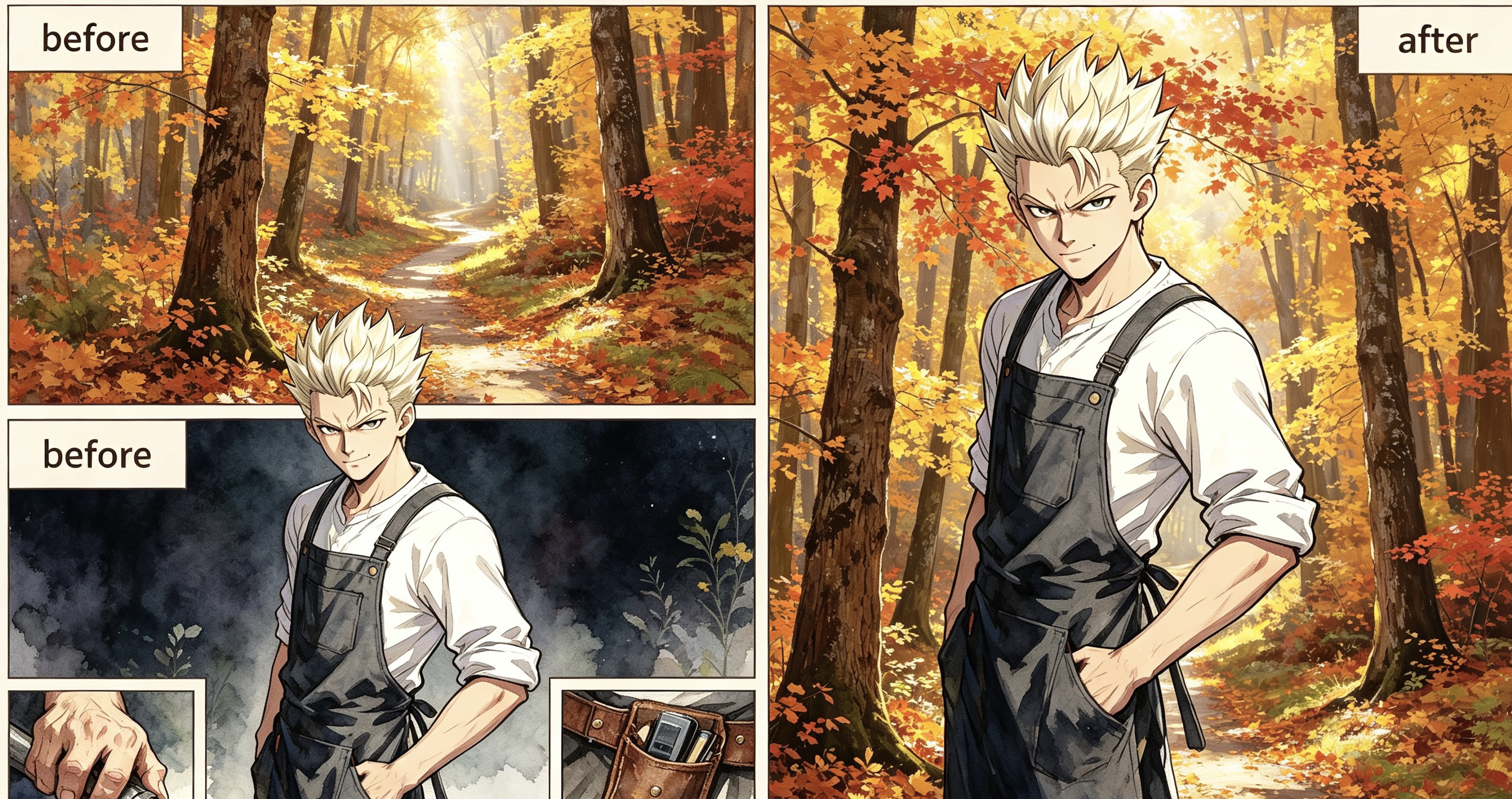
A young man with spiked platinum blonde hair wearing a purple and charcoal tacti
Conserver les personnages
Avant Après A narrow, winding dirt path disappears into a dense autumn forest during the gol
Conserver les personnages
Avant Après The blonde woman from the character still is seated on a plush, oversized living
Conserver les personnages
Avant Après
Comment utiliser Arrière-plan de personnage
- 1
Importez l’image du personnage
Importez un PNG ou JPG du personnage dessiné. Cette référence permet au modèle de conserver le visage, la pose et la tenue.
- 2
Choisissez de garder ou retirer les personnages
Choisissez de conserver les personnages dans l’image ou de générer un décor vide sans personne.
- 3
Choisissez le style et le modèle, puis générez
Générez un prompt ou rédigez le vôtre, choisissez le style, le modèle et le format, puis générez le nouveau décor.
Qu’est-ce que Arrière-plan de personnage ?
The job
Standing portraits often sit on a blank fill. This page swaps the background while keeping the same cast and art style, so the scene can match the rest of your chapter.
How it works
- Upload a PNG or JPG still. This is the visual reference.
- Choose whether the result should keep characters or be an empty environment plate.
- Click Generate prompt (or write your own), pick art style, model, and image size, then generate.
- Logged-in users get a daily free quota; extra runs use credits.
Where it fits in the workflow
Use this tool when the character is already drawn and you only need the scene. For full pages, open the chapter in Create so the new background stays locked to the same cast and story.
Honest limits
AI still misses faces, outfits, and panel continuity. If the output drifts, regenerate or edit inside the chapter instead of stacking disconnected images.
Example: Before & After
Background prompt:
A young man with spiked platinum blonde hair wearing a purple and charcoal tactical jacket stands in the center of a dense autumn forest. The environment is filled with towering maple trees sporting vibrant orange, gold, and amber leaves that create a glowing canopy overhead. A narrow, winding dirt path disappears into the soft golden mist of the background, heavily carpeted in fallen red and yellow foliage. Bright, diffused afternoon sunlight pierces through the vertical tree trunks, creating long, soft shadows and shimmering highlights across the textured bark. The air is clear and still, emphasizing the rich, warm color palette of the woods. The man remains exactly as he appears, his confident pose unchanged amidst the vast scale of the sun-drenched, seasonal wilderness.
Tips for better results
- Name the location, time of day, weather, and a few landmark objects.
- If you keep characters, say so and keep the prompt focused on the environment.
- If you want an empty plate, the model is instructed not to draw people.
- 9:16 is the default vertical panel frame; switch to 16:9 for a wide establishing shot.
Why creators use it
This page is a free AI character-background tool that reuses the same styles and models as Tab Story portraits, so the scene can match the cast.
Questions fréquentes
Le personnage reste-t-il dans l’image ?
Oui, si vous activez « avec personnages ». Le modèle doit conserver le visage, la pose et la tenue et remplacer uniquement le décor. Désactivez l’option pour un fond sans personne.
Quels styles et modèles puis-je utiliser ?
Les mêmes styles de BD et modèles de dessin que dans l’outil de portraits, y compris les styles du système et vos styles personnalisés.
Est-ce gratuit ?
Chaque compte Tab Story connecté a droit à 20 prompts et 1 génération d’image gratuits par jour. Ensuite, un prompt coûte 5 crédits et une image 20 crédits.
Quand utiliser l’écran de création ?
Pour une page complète ou un décor cohérent avec les mêmes personnages et l’histoire, ouvrez le chapitre dans l’écran de création afin de conserver le contexte.
Que faire si le résultat s’éloigne de la référence ?
L’IA peut se tromper sur les visages, les tenues ou la continuité des cases. Régénérez ou modifiez dans le chapitre plutôt que d’accumuler des images sans lien.
Puis-je créer des plans d’ensemble larges ?
Oui. Passez en 16:9 pour un plan large ou gardez 9:16 pour une case verticale.
Outils associés
Guides
Vous voulez un décor cohérent avec le chapitre ?
Ouvrez le chapitre dans l’écran de création pour que la nouvelle scène reste liée aux mêmes personnages et à l’histoire sur chaque page.
Créer avec Tab Story